
Nå har vi lansert ny og forbedret gjennomføringsplan!
1. Opprett gjennomføringsplan fra søknad
Når du velger Opprett gjennomføringsplan fra søknaden, åpnes den nye modalen der du oppretter gjennomføringsplanen. ''Velg fra mal'' og ''Velg fra tidligere byggesak'' er funksjonalitet som kommer i en senere versjon.
2. Opprett gjennomføringsplan alene
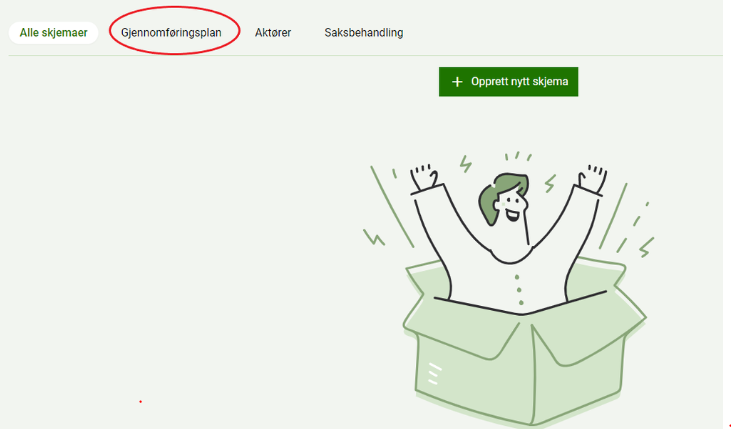
Du kan også opprette gjennomføringsplanen som det første du gjør i byggesaken din. Da velger du fanen 'Gjennomføringsplan' som åpner samme modal der du oppretter gjennomføringsplanen.
Her har vi laget en film om hvordan opprette Gjennomføringsplan i byggesaken:
3. Velg fagområder
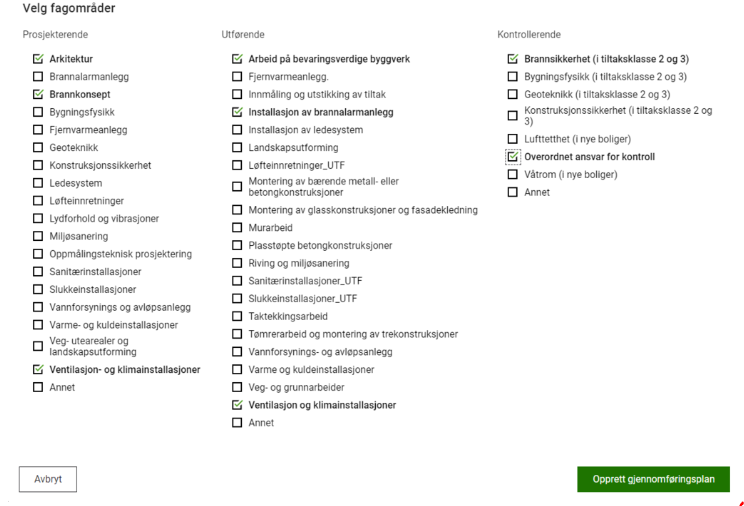
Deretter bygger du opp gjennomføringsplanen din ved å velge fagområder. Du kan legge til flere ansvar senere, dette er et utgangspunkt du kan bygge videre på.
4. Opprettet gjennomføringsplan
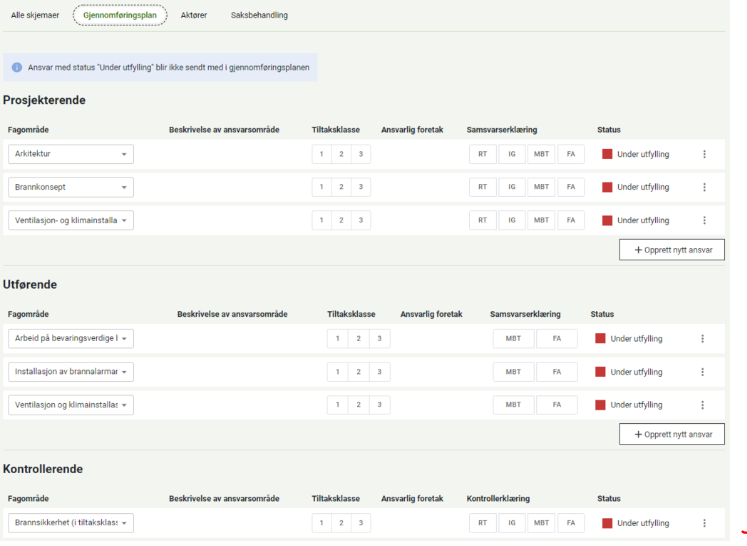
Nå er gjennomføringsplanen for denne byggesaken opprettet og du kan starte med utfyllende informasjon på hvert ansvarsområde.
5. Rediger og opprett nytt ansvar
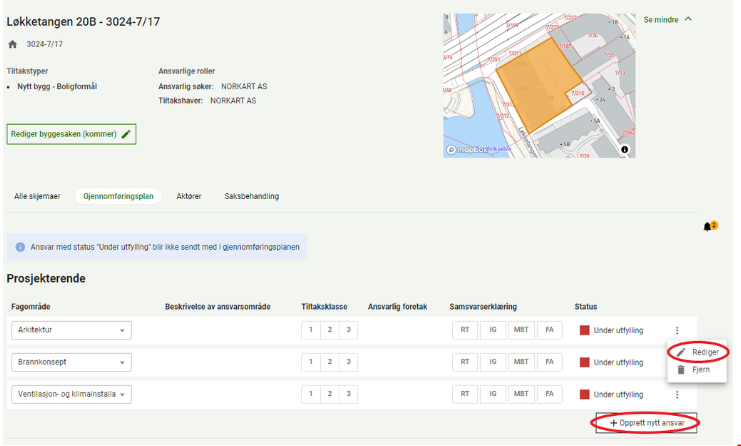
For å redigere i ett ansvar velger du rediger eller trykker på linjen til ansvaret. Du kan også opprette et nytt ansvar tilhørende under hver funksjon.
Legg inn nødvendig informasjon på ansvaret og søk opp foretak eller kontaktperson. Du kan også velge å opprette et nytt foretak med kontaktpersoner direkte fra hvert ansvar.
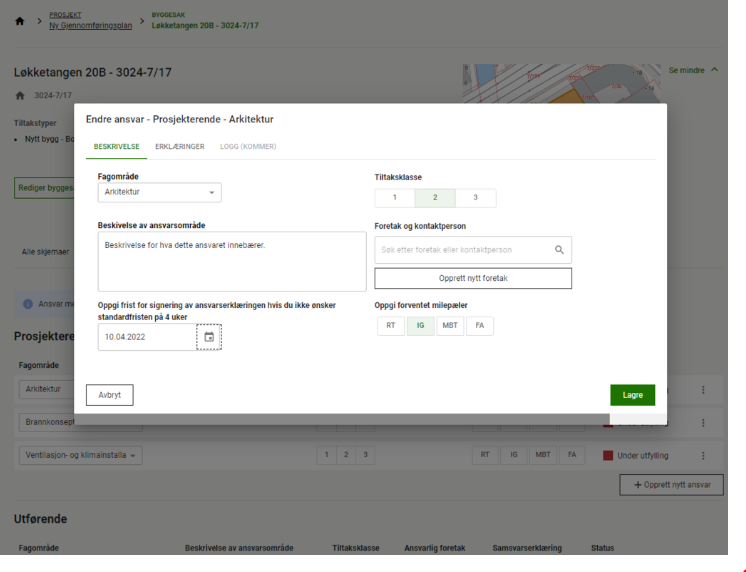
6. Søk, velg eller opprett foretak med kontaktpersoner
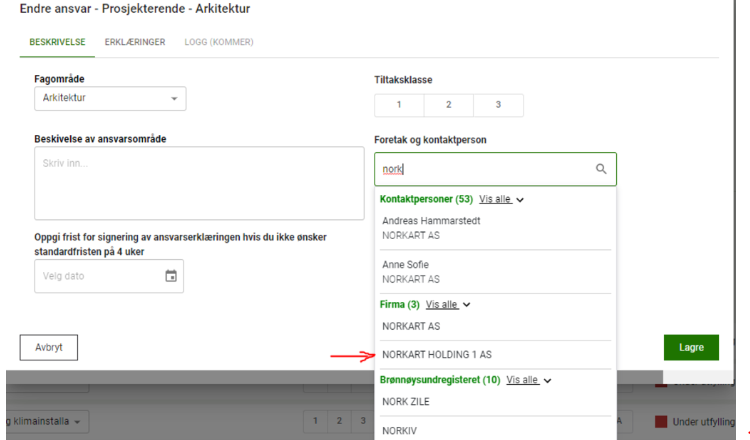
Du søker i egen kontaktliste og i Brønnøysundregisteret.
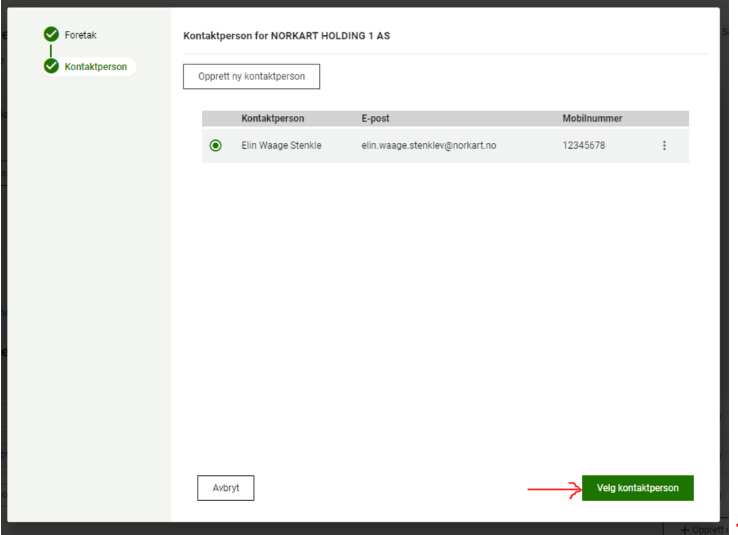
Velg eller opprett en ny kontaktperson som skal motta erklæringer for signering.
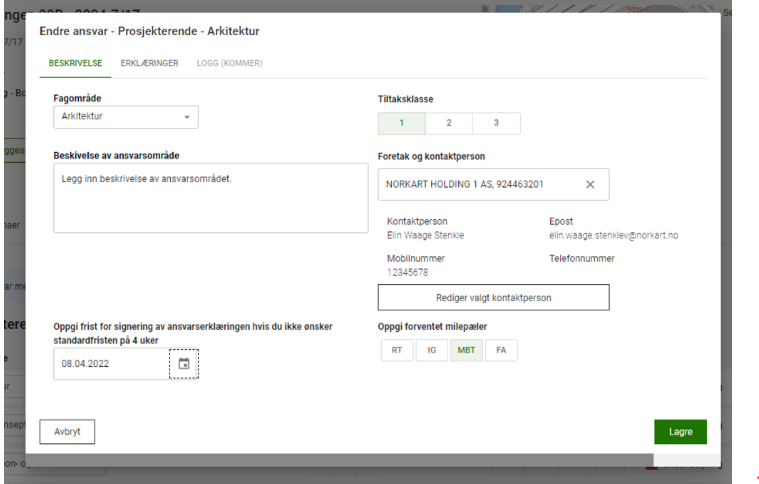
Valgt foretak og kontaktperson.
Her har vi laget en film om hvordan opprette og rediger et ansvar
7. Send erklæringer til signering
Nederst i gjennomføringsplanen finner du knappene ''Send ansvarserklæring til signering'' og ''Send samsvars- og kontrollerklæringer til signering''. Her kan du velge hvilke du vil sende og huke vekk de du vil vente med. Du setter også tiltaksklasse for ansvarlig søker nederst i gjennomføringsplanen.