
PS: eByggesøk Proff støtter foreløpig ikke import fra den tidligere søkndasportalen til Oslo kommune. Vi kartlegger nå behov og muligheter for dette, så har du behov dette så ta kontakt med kundestøtte.
Import fra Altinn.
Alle innsendinger i søknadsløsningene som bygger på DiBK sin plattform, FellestjenesterBygg (FtB) (https://www.dibk.no/verktoy-og-veivisere/andre-fagomrader/fellestjenester-bygg/tjenestene/tjenester-for-proffbrukere) lagrer disse arkivet i Altinn. Dette gjør det mulig å overføre en byggesak fra en leverandør til en annen så lenge man har rettigheter i Altinn i gjeldende foretak. Det er bare data som er allerede er sendt inn til kommunen eller i nabovarsel som er mulig å hente fra Altinn. Det vil derfor ikke være mulig å importere data som ennå ikke er sendt inn fra annen løsning.
Selvom DiBK har standarisert alle innsendinger til Altinn, finnes det noen forskjeller mellom løsningene. Disse har vi prøvd å løse eller omgå, men vi anbefaler å gå igjennom alle importer og se at det ikke er noen feil.
Komme i gang.
For å starte en import, klikk på "Importer fra Altinn" på toppen av prosjekt-siden.

Du vil da få en pålogging til altinn, etter innlogging vil vi hente og lage en liste over innsendinger som ikke er sendt inn via eByggesøk Proff. Disse kommer opp i en liste sortert på byggesak. Ved å klikke på en linje i listen vises det hvilke innsendinger som er gjort pr. byggesak
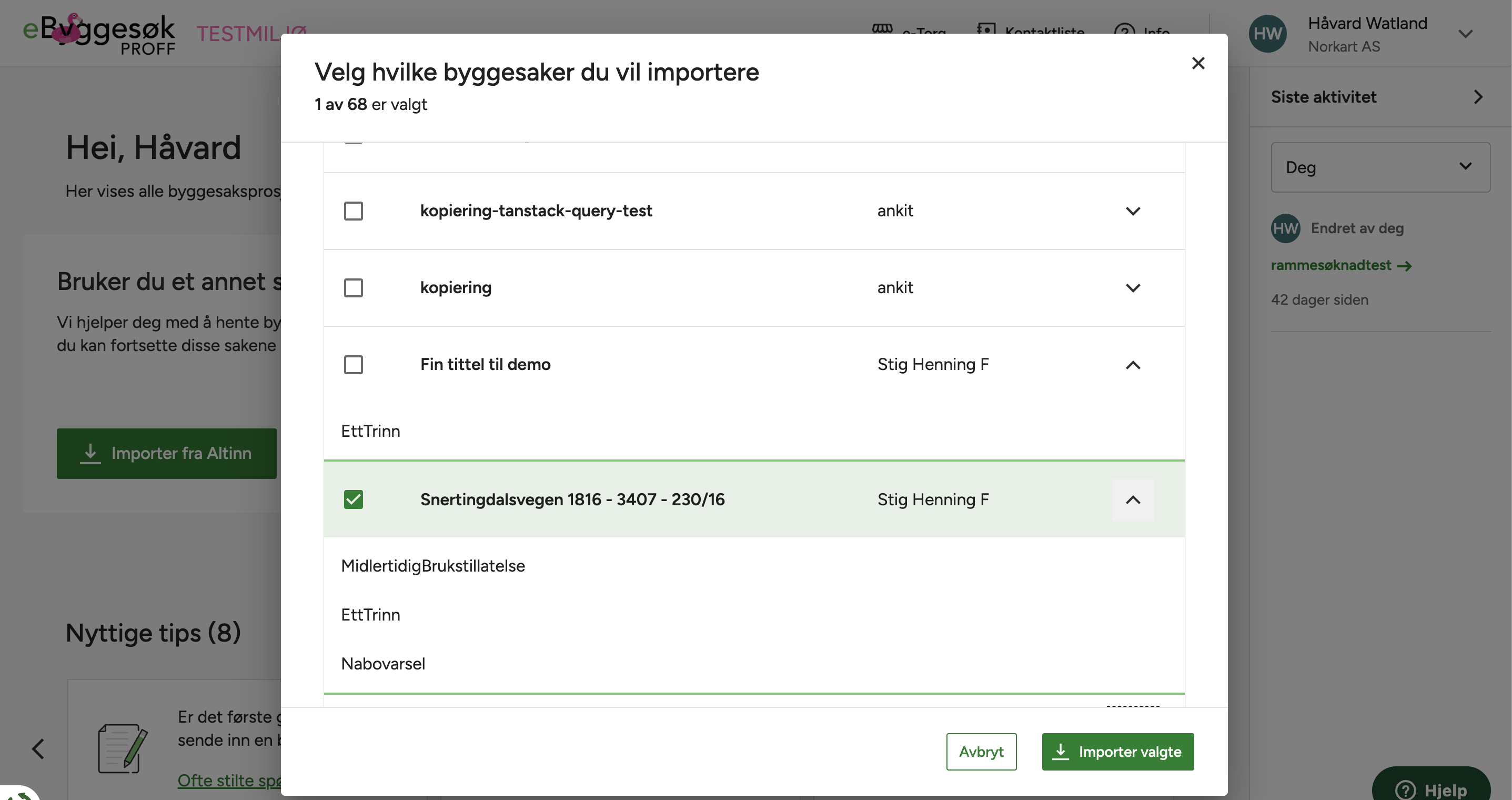
Hvis vi oppdager utfordringer med en byggesak vi ikke klarer å løse automatisk så vises dette i listen, her må du kontakte kundestøtte for å løse dette.
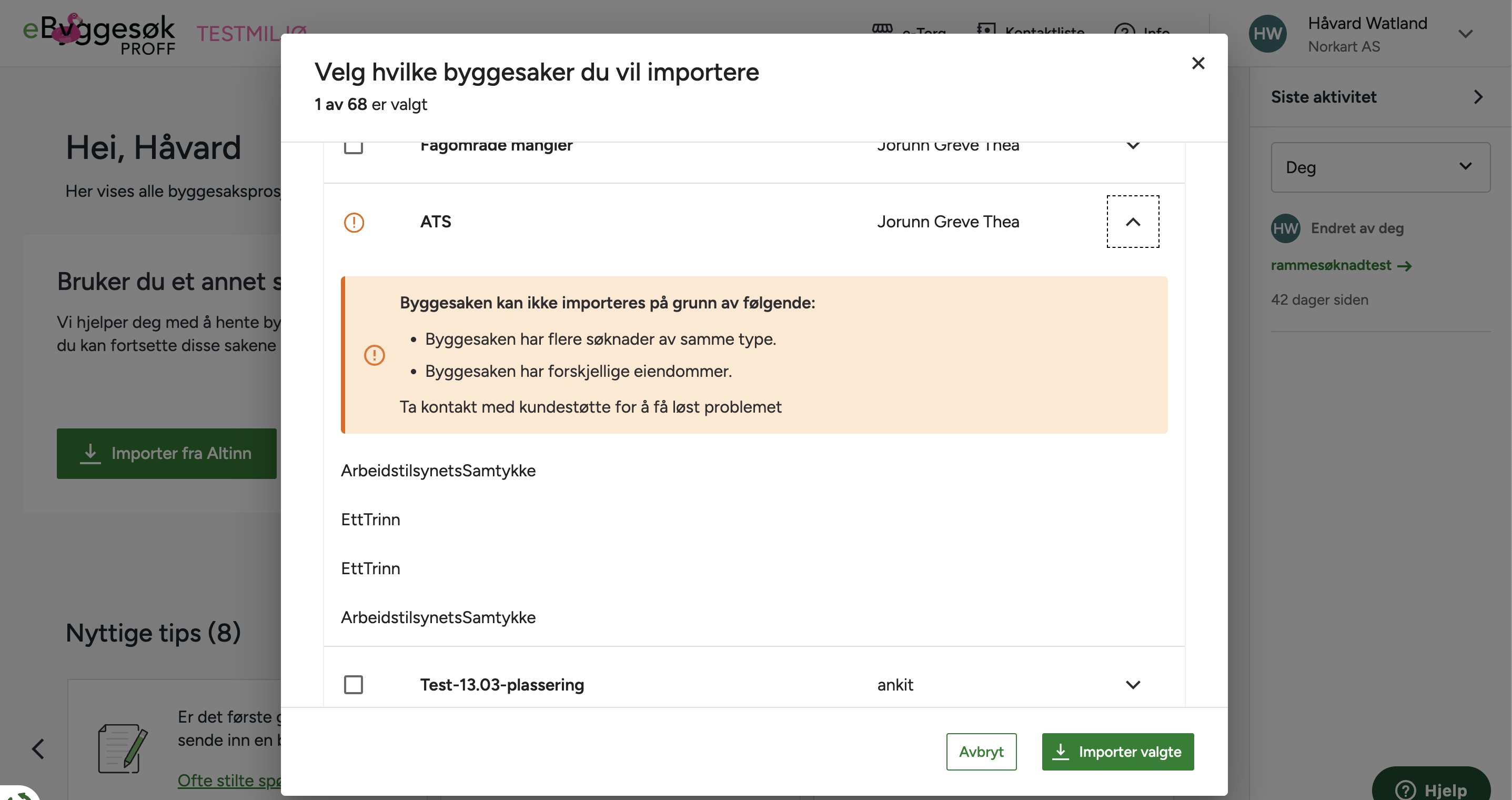
Når du har valgt byggesakene du vil importere, trykk "Importer valgte". Da starter importen, velg "Til oversikt" når importeringen er ferdig. Du kommer nå tilbake til prosjektsiden.
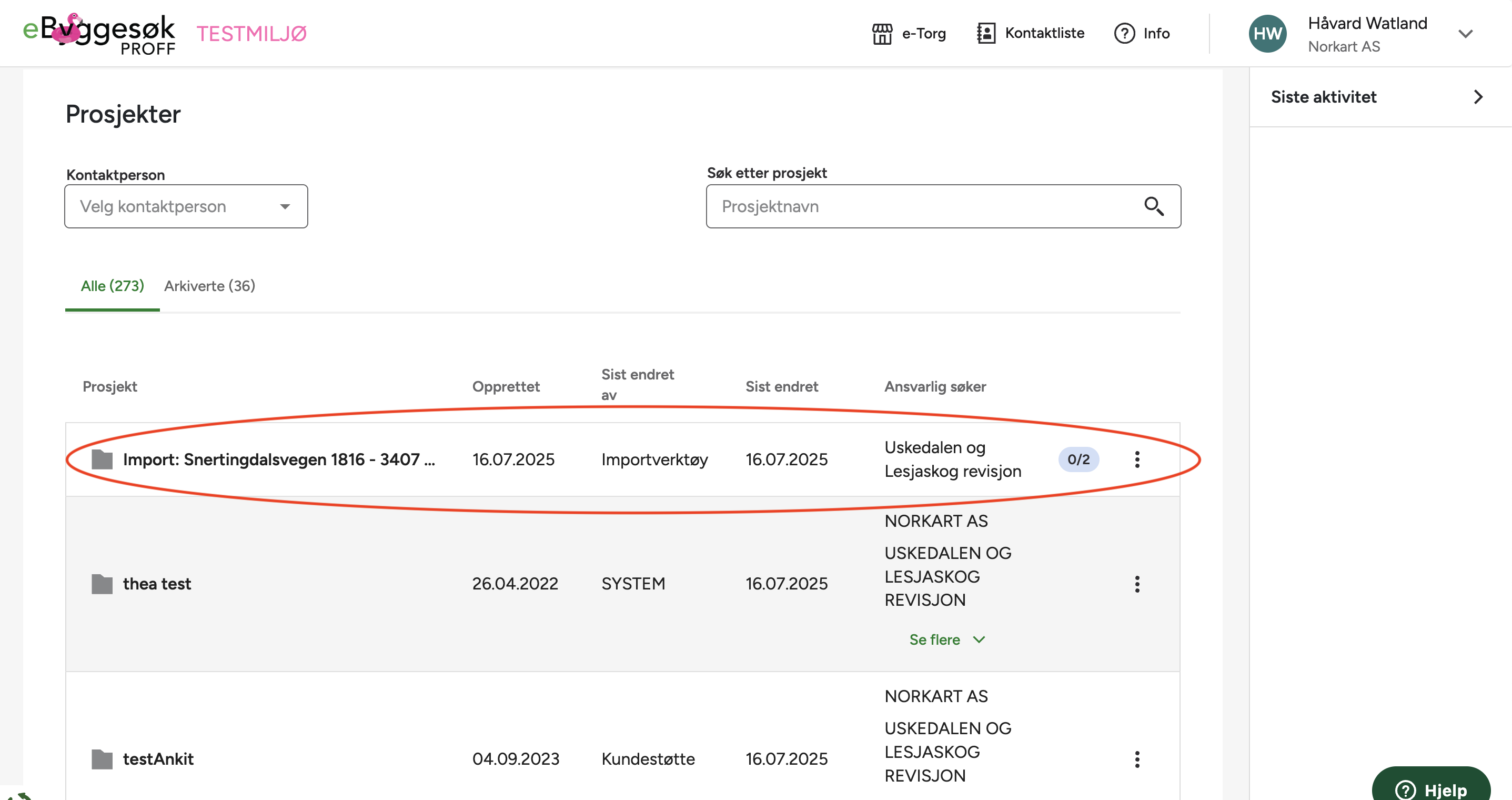
De nye importerte byggesakene vil legge seg på toppen, med "Importverktøy" som sist endret av. Hvis det gjenstår oppgaver for å fullføre importen så vil det vises på høyre side av linjen. I eksemplet over gjenstår det 2 steg (0/2). Klikk inn på prosjektet for å fullføre.
Fullføre import
I første steg så må det legges til manglende data, i dette tilfellet mangler det saksnummer fra kommunen.
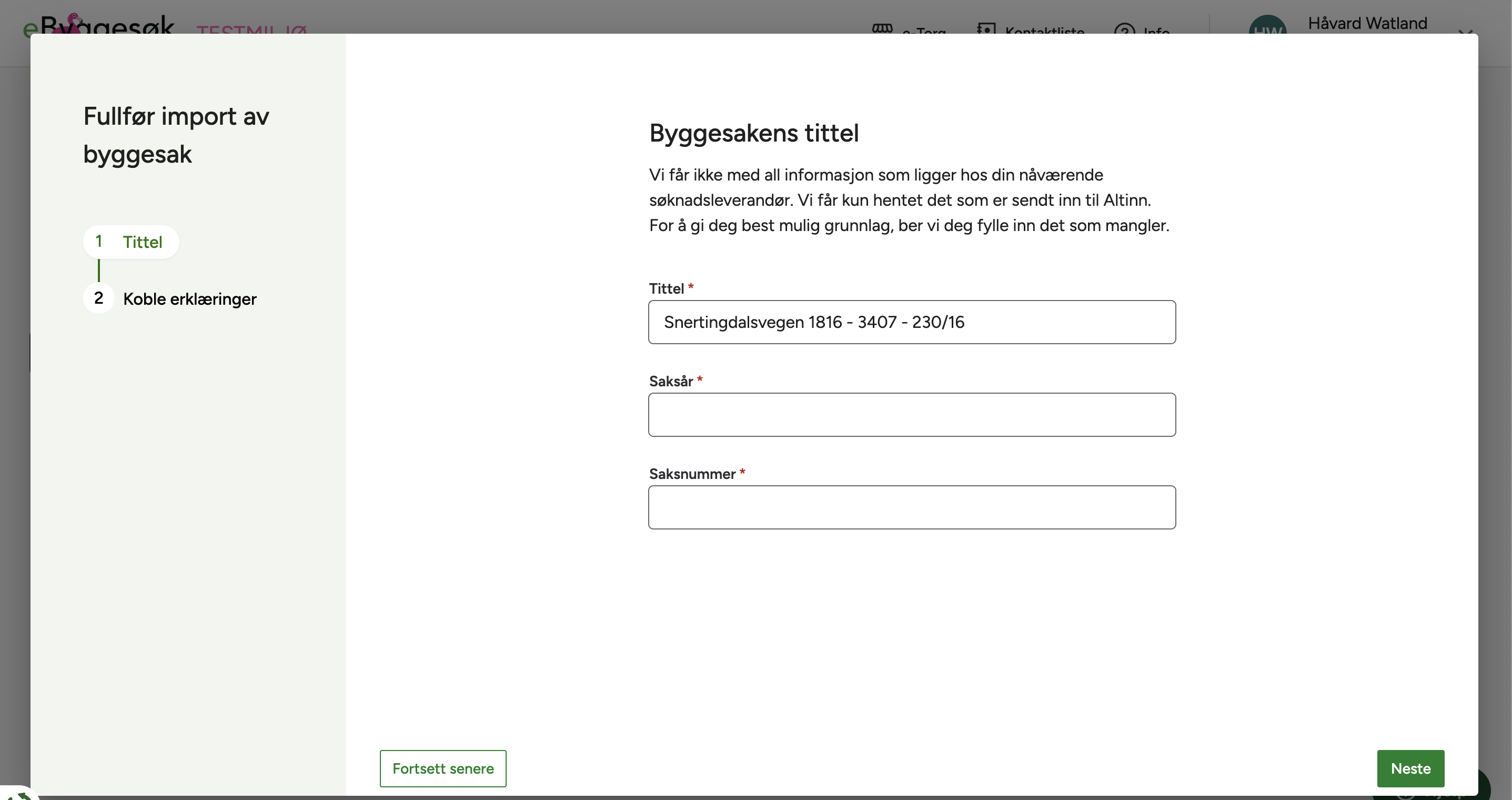
Hvis det er flere opplysninger som mangler vil de også vises her.
Koble ansvarsretter
Siste steg av importen vil være å koble ansvarsretter i gjennomføringsplanen. Informasjonen om kobling av erklæringer og ansvarsretter vil alltid mangle i Altinn så dette må gjøres manuelt i alle importer.
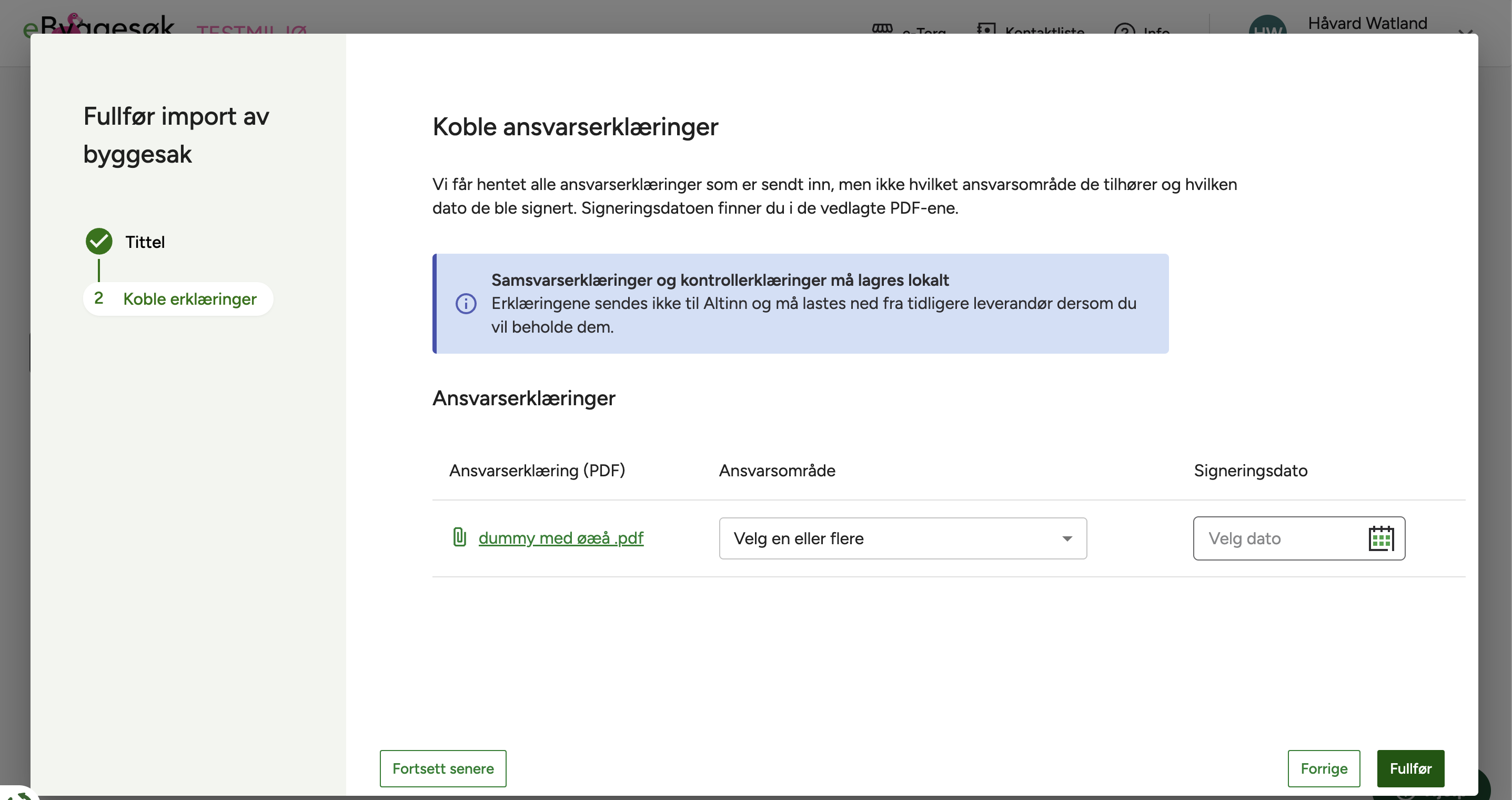
Alle erklæringer listes opp og du må velge hvilket ansvarsområde(r) erklæringen hører til. Hvis det er flere ansvarsområder i samme erklæring kan det velges flere områder ved å huke av flere bokser. Det kan også velges "Ansvar utgått" hvis ansvarserklæringen ikke lengre er gjeldende.
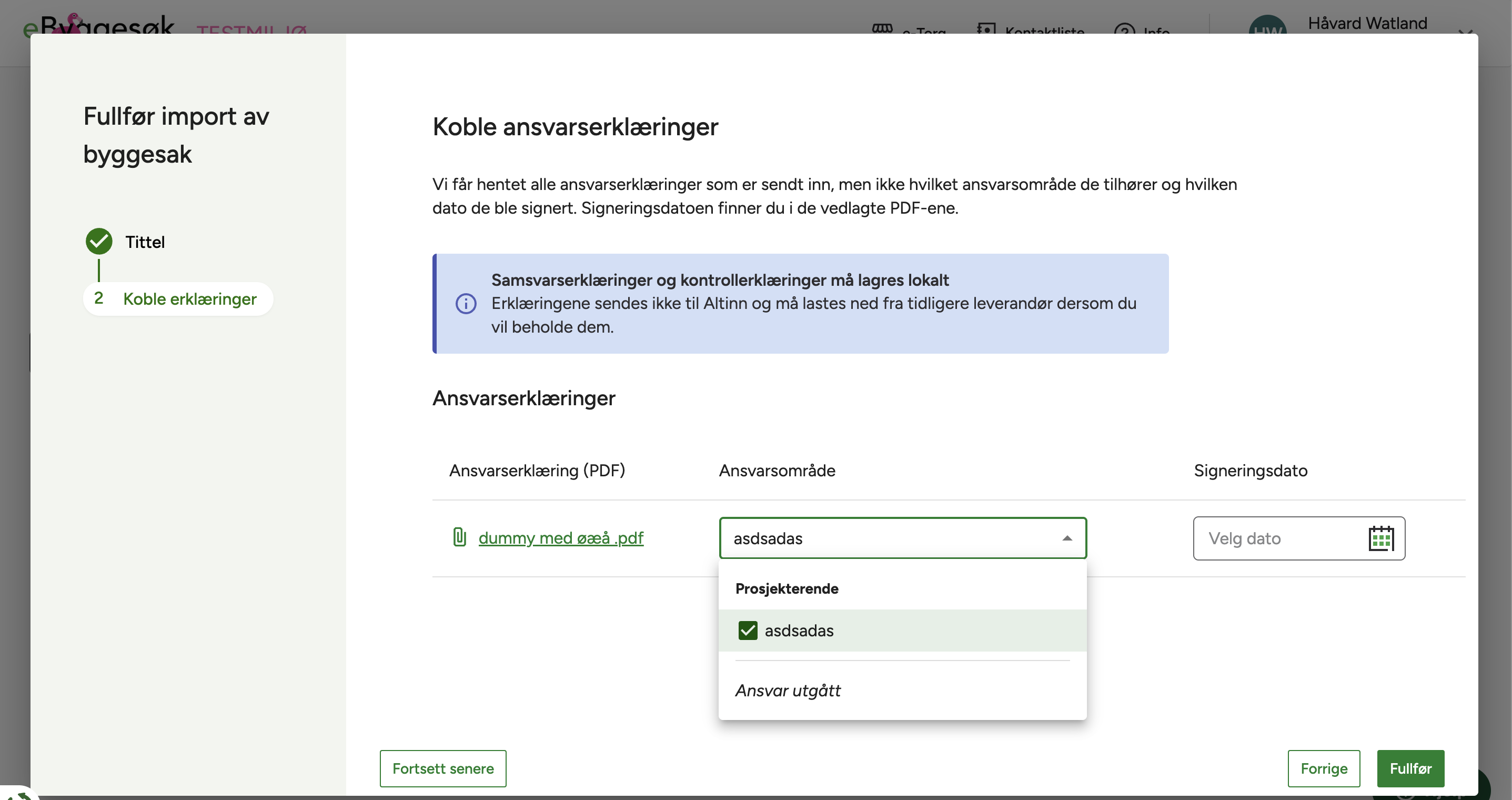
Det må også settes dato for når ansvarserklæringen er signert i datofeltet
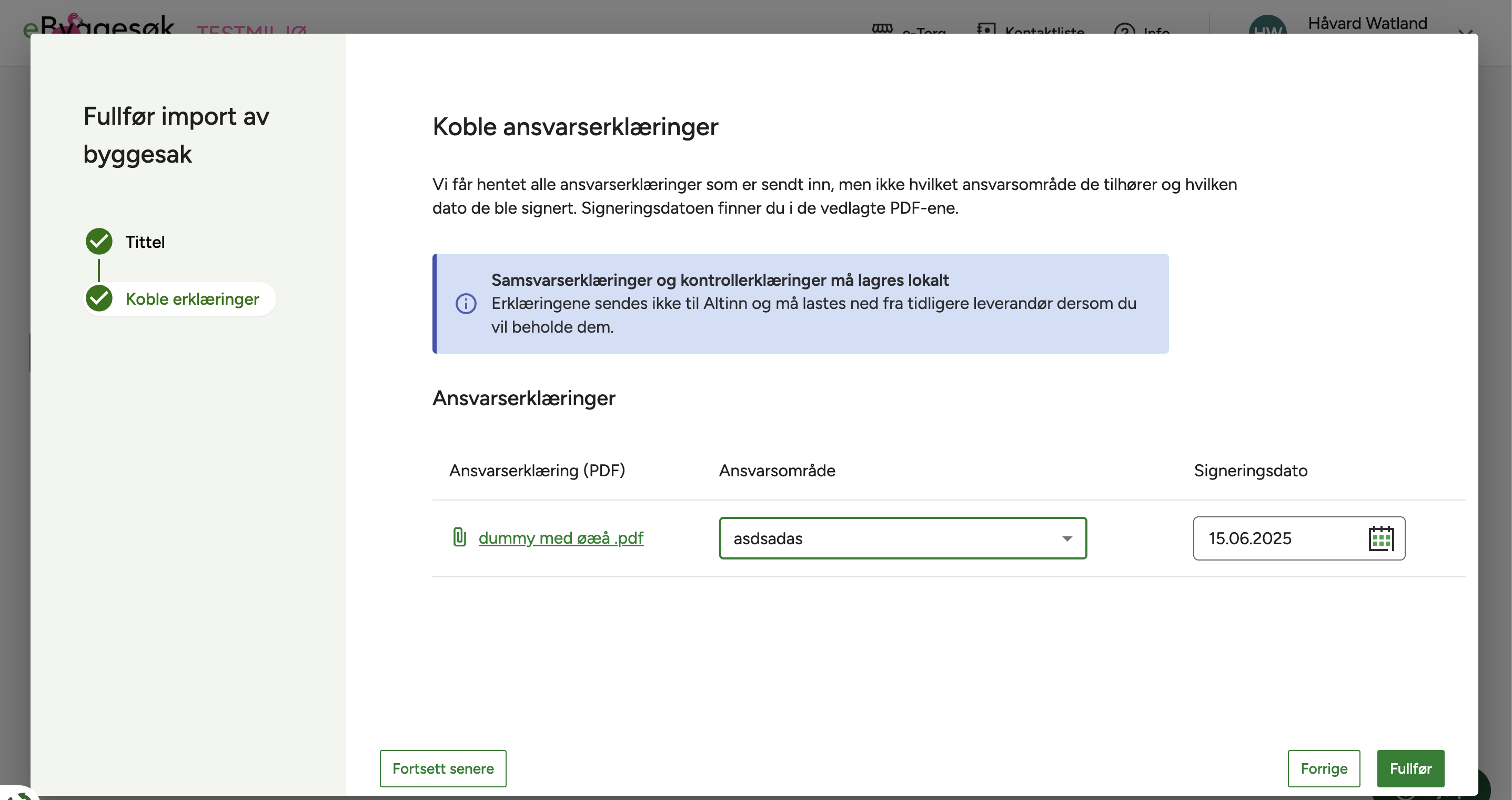
Trykk fullfør når alle erklæringer er koblet.
Tilbake i oversikten så vil det ikke være flere gjenstående oppgaver og feltet (0/2) vil ikke lengre vises.
Visning av importert byggesak.
I byggesaks-oversikten vil de importerte innsendingene være tilgjengelige som PDF'er. Nye innsendinger som søknader, supplering og gjennomføringsplanen vil fungere likt med søknader opprettet i eByggesøk Proff
Kostnad/pris
Å fortsette en importert byggesøknad er gratis i eByggesøk Proff. (Se den aktuelle kommunen for kommunale gebyrer og satser)