
Opprettelse av lærersted
For å opprette et nytt lærested så fyll ut skjema her: https://student.ebyggesokproff.no/trengerdutilgang. Studenter kan ikke fylle ut selv, men må få lærer til å opprette lærested.
Brukertilganger
For å komme i gang så trenger dere å sette opp brukertilganger. Lærerstedet har en adminbruker, dette er gjerne første kontaktlærer som har registrert lærerstedet. Adminbrukeren kan opprette nye brukere ved å enten å gjøre det i https://id.norkart.no/ eller i løsningen: Menyen øverst til høyre og klikk på “Mine brukere”. Klikk på “+ Legg til bruker”. Nye brukere kan enten legges til enkeltvis eller som en liste ved å bruke semikolon(;) mellom epostene i e-post feltet. Det anbefales å rydde i brukerne ved avslutning av kurset.
“Sandkasse” for søknader og utsendinger
Opprettede brukere får full tilgang til studentversjonen av eByggesøk Proff (https://student.ebyggesokproff.no/) og kan prøve alle funksjonene i løsningen. Det er viktig å merke seg at det aldri vil sendes søknader til kommune, nabovarsel til personer eller signeringsforespørsler til ansvarlige tiltak. Alle søknader til kommune (eller arbeidstilsynet) sendes til en testkonto hos DiBK, naboer genereres som fiktive personer og signeringsforespørsel sendes bare til brukeren/studentens egen epost uavhengig av epostaderesse som legges inn på ansvarlig foretak og kontaktperson.
Altinn testbrukere
Studentversjonen bruker testversjonen av DiBK sin FellestjeneresterBygg som igjen bruker Altinn som plattform. Dette krever derfor også at testbruker(e) opprettes i Altinn og knyttes til lærerstedets “firma” i studentversjonen. Disse testbrukerne er syntetiske og kalles for Tenor (se: https://www.skatteetaten.no/testdata/).
For å opprette en Altinn/tenor-testbruker, gå til Altinn-testsiden her: https://info.tt02.altinn.no/ og klikk på “Logg inn”, du kommer da til denne siden:
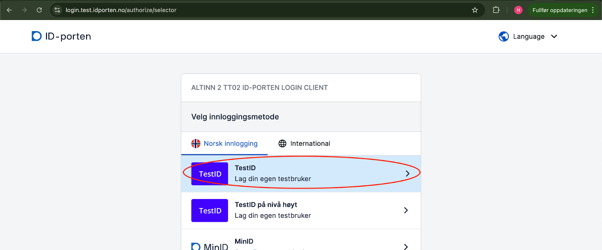
Klikk på TestID og velg “Hent tilfeldig dagleg leier” på neste side:
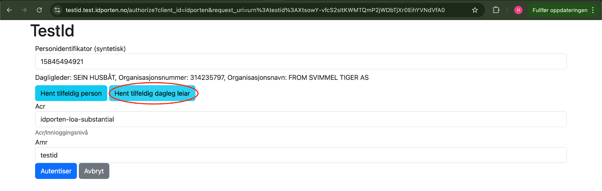
Viktig: Her må du ta vare på tallet i Personidentifikator-feltet og hele linjen som begynner med “Dagligleder” under feltet.
Klikk på “Autentiser” og du blir logget inn på Altinn-test. Her kommer du til oversiktsiden på hvem du kan representere, som regel en person og et eller flere selskap. Klikk inn på selskapet med samme navn som kom opp på “TestId”-siden, velg “profil” øverst, velg så “Din kontaktinformasjon for virksomheten” og fyll inn SMS og e-post.
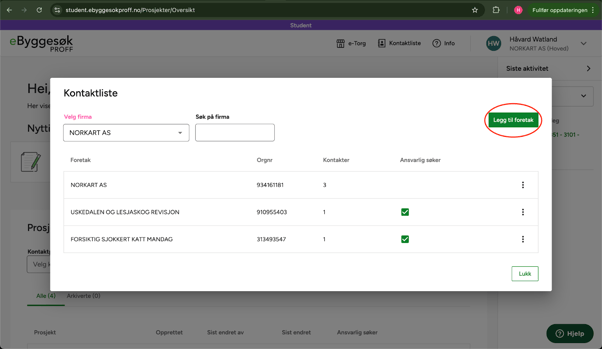
Du kan nå gå tilbake til studentversjonen av eByggesøk Proff. Gå inn på “Kontaktliste” øverst på siden og velg “Legg til foretak”:
Fyll inn organisasjonsnummer og navn som du tok vare på fra TestId-siden og kryss av på “Kan brukes som ansvarlig søker”
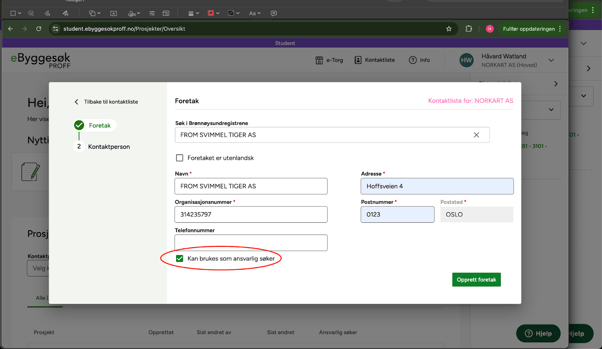
Klikk på “Opprett foretak” og klikk på “Opprett ny kontaktperson”. Fyll inn navnet på den syntetiske personen fra TestId-siden. Fyll inn egen e-postadresse for å få meldinger systemet. Et godt tips er å fylle inn det syntetiske personnummeret i Telefonnummer-feltet så har man det til senere. Trykk “Lagre” så er alt klart.
Når søknad eller nabovarsel skal sendes er det viktig å velge dette foretaket som ansvarlig søker. Dette gjøres under “Ansvarlige roller” i nabovarselet. Velg foretaket fra listen som kommer opp.